 DylixIDEAS, UNBOUND.
01 / CO-CREATE
你定方向。
AI,搭把手。
读源码、查头文件、修改与构建。
思考、工具、总结,各在其位。
正在梳理你的想法
思考摘要
先查声明,再确认接口可用性,保留原行为,最后构建验证。
%hook UIViewController
- (void)viewDidLoad {
    %orig;
    // 从这里,开始改变。
}
%end
不止看看。写几行代码,点一次构建。
这个工作台,等你亲手试一试。
源码编辑、文件管理和运行入口,都在同一个项目工作区。
按软件布局制作的可操作演示。
所有操作仅在当前网页生效,不连接模型。
本次构建
产物与构建记录
点击右上角 ▶,体验构建流程。
网页流程演示,不执行真实编译。
帮我检查这段代码,先给出修改建议。
%hook UIViewController
- (void)viewDidLoad {
    %orig;
}
%end代码保留了 %orig 调用。下一步建议先确认目标类声明,再运行本机构建检查。
项目、附件与生成文件,在这里集中查找。选择源码可回到编辑器。
可编辑源码、切换文件、运行构建演示,也可以发一条演示消息。
从 Logos 到 dylib,再到 deb。
看一次灵感成形的过程。
选择项目与 SDK,代码保留原方法调用,为接下来的构建做好准备。
%hook UIViewController
- (void)viewDidLoad {
    %orig;
}
%end把复杂能力,收进顺手的界面。
每一步,都留好下一步。
读源码、查头文件、修改与构建。
思考、工具、总结,各在其位。
先查声明,再确认接口可用性,保留原行为,最后构建验证。
双 SDK 可选,最低系统按项目设置。
本机编译 dylib,多种 deb 布局。
语法着色、查找替换、诊断定位。
修复先看预览,再决定应用。
保存版本、查看差异、同步仓库。
GitHub 与 Gitee,都在这里。
头文件导出、二进制静态分析、
离线崩溃分析与统一会话文件。
切换页面,任务继续。后台支持系统持续任务与音频辅助,实际运行时长由系统调度。
从编辑器到构建结果,
思考、工具与总结,各有自己的位置。
项目与源码在一起,随时打开,接着往下写。
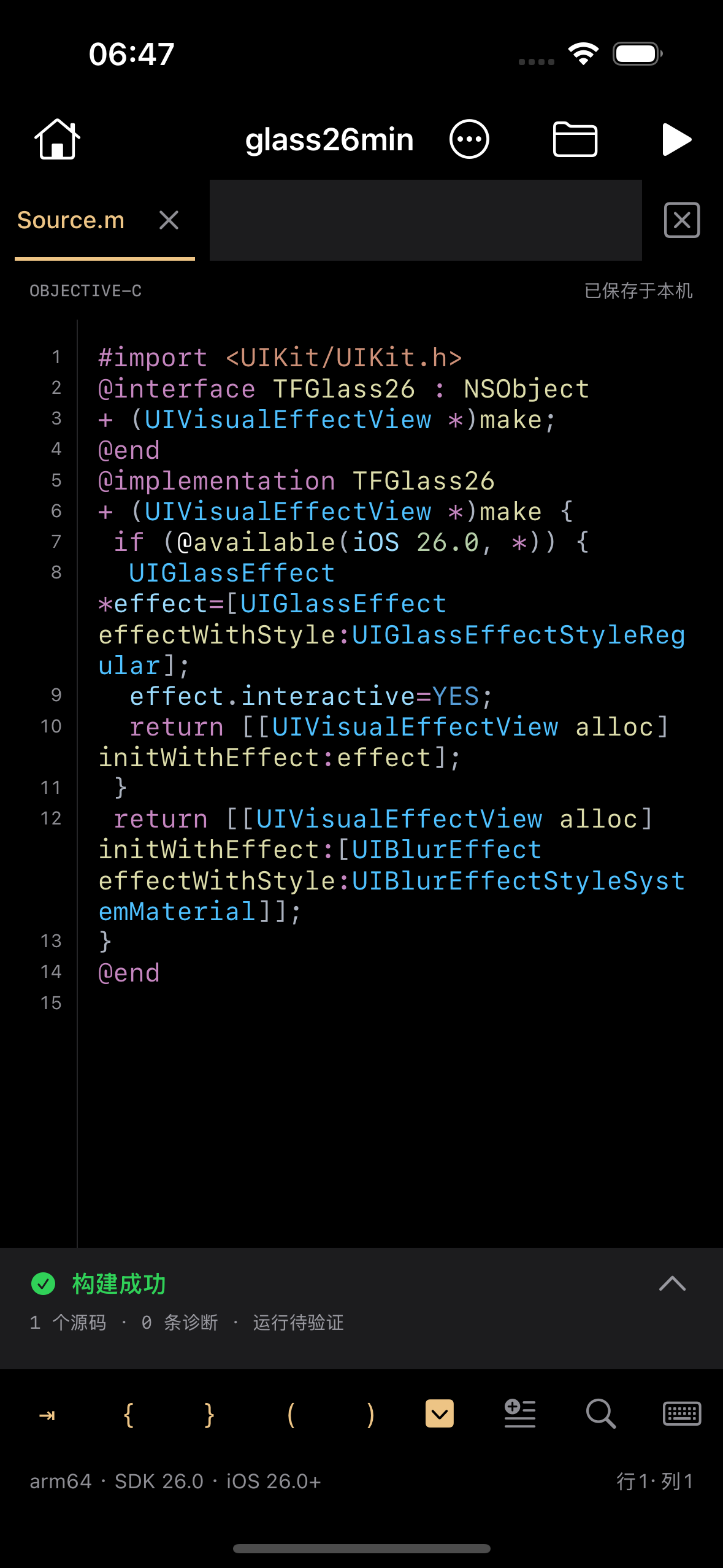
在 iPhone 本机编辑和编译不要求越狱,也无需连接电脑。安装 Dylix 需要合适的签名或安装方式;生成的插件如何安装、加载和运行,则取决于设备与宿主环境。
Dylix 内置 Clang、LLD、Perl / Logos,支持 Theos Makefile 的常见静态配置。它使用自己的本机构建流程;复杂 make 规则、特殊依赖需要单独核对。
应用最低支持 iOS 15.0。内置 iOS 16.4 与 26.0 SDK,默认 SDK 16.4、构建目标最低 iOS 15.0,支持按项目修改。新系统接口仍需在代码中做版本判断。
授权文件夹后,AI 可以按需调用工具读取文件。你的消息、选中的图片以及工具读取到的相关上下文,会发送给你配置的模型服务;本机编译和离线工具在设备上执行。
头文件导出和静态分析用于查看声明、架构、符号与反汇编等线索,不等同于恢复完整源码。解析结果也受二进制格式、加密状态与元数据完整度影响。
iPhone 上的插件开发工作台
编辑 · 编译 · AI · Git · 工具